DAM-Suche & KI
Das richtige Asset.
Schnell gefunden.
Mit der DAM-Suche von AdmiralCloud finden Sie Medien über bekannte Angaben, eine Beschreibung oder ein Referenzbild. Erkannte Texte und gesprochene Inhalte erweitern Ihre Suche.
Die folgenden Situationen und Suchbegriffe sind redaktionelle Beispiele, keine echten Suchergebnisse oder Produktansichten.
Kriterien & Filter
Bekannte Angaben gezielt nutzen.
Sie wissen, aus welchem Zeitraum ein Medium stammt oder mit welchen Tags es versehen ist? Kombinieren Sie Suchkriterien und grenzen Sie die Auswahl mit Filtern ein.
Metadaten liefern den Kontext, den ein Bild allein nicht zeigt: etwa den Anlass oder die Zuordnung zu einem Projekt. Je besser diese Angaben gepflegt sind, desto gezielter können Sie danach suchen.
Mehr über MetadatenRedaktionelles Beispiel
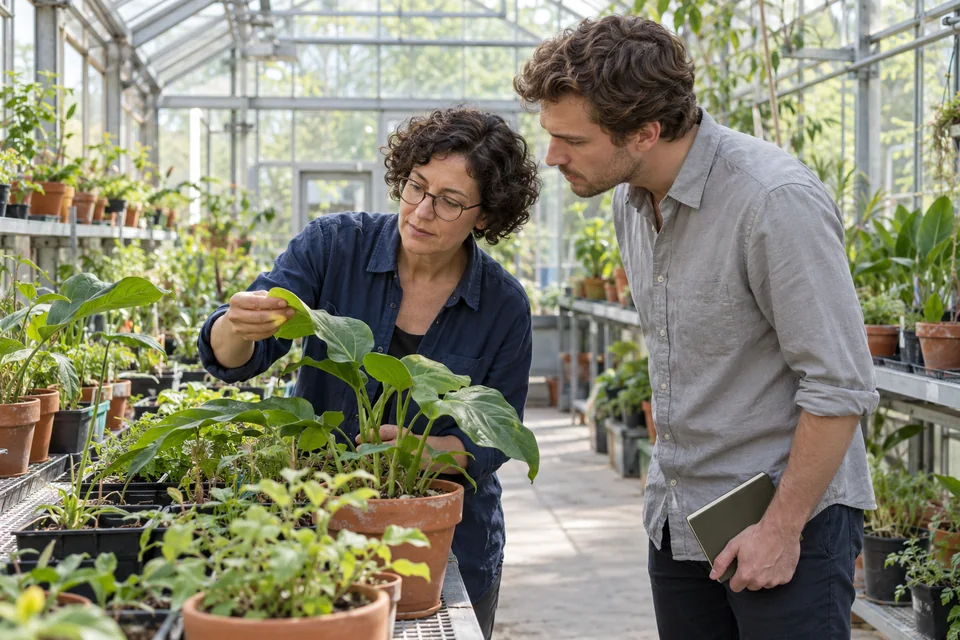
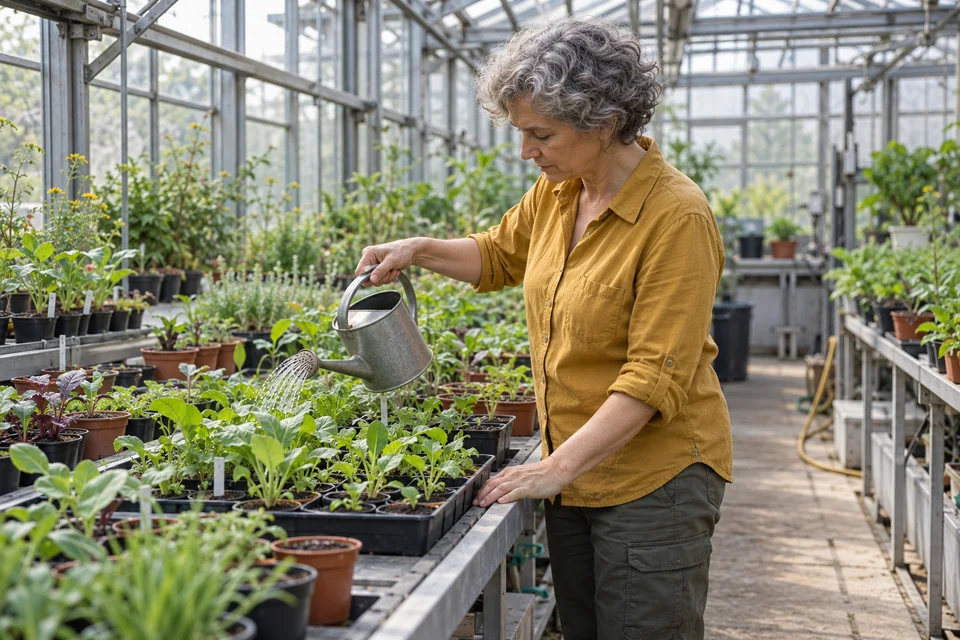
Aufnahmen aus dem Forschungsgewächshaus finden
- Bekannte Angaben
- Tag „Gewächshaus“ und Aufnahmen aus Juni 2026
- Vorgehen
- Nach dem hinterlegten Tag suchen und die Auswahl über das Datum eingrenzen.
Natürliche Sprache
Suchen, wie Sie denken.
Sie haben ein Motiv im Kopf, kennen aber weder Dateinamen noch Schlagwörter? Beschreiben Sie in eigenen Worten, was Sie suchen. Smart Search findet passende Bildinhalte auch ohne entsprechende hinterlegte Tags oder Metadaten.
Ergänzen Sie Ihre Beschreibung um relevante Einzelheiten. Metadaten und Filter können die Suche zusätzlich präzisieren.
Die Szene ist beschrieben, ohne den Namen einer Datei oder einer Person kennen zu müssen.
Menschen bei der Arbeit mit Pflanzen im Gewächshaus
Pflanzen untersuchen
Versuche betreuenVisuelle Ähnlichkeit
Ein Bild statt vieler Suchwörter.
Nutzen Sie ein Bild als Ausgangspunkt, um visuell ähnliche Motive im eigenen Medienbestand zu finden. Das hilft, wenn sich die gesuchte Bildwirkung leichter zeigen als beschreiben lässt.
Redaktionelles Beispiel
Eine andere Aufnahme zum gleichen Thema
Ein Bild aus dem Gewächshaus dient als Referenz für weitere visuell ähnliche Motive. Ähnlichkeit bedeutet dabei nicht, dass es dieselbe Aufnahme, Pflanze oder Person ist.
Referenzbild

Ähnliche Motive
Text & Sprache
Nicht nur den Dateinamen durchsuchen.
Ein gesuchter Begriff kann im Medium selbst stehen oder gesprochen werden. Texterkennung und Speech-to-Text machen diese Inhalte als zusätzliche Suchgrundlage nutzbar.
Redaktionelles Beispiel
Ein Begriff, unterschiedliche Medien
„Photosynthese“ steht in einem Forschungsdokument oder fällt in einem Interview. Sobald der jeweilige Inhalt erkannt und durchsuchbar ist, kann der Begriff zur Suche dienen.
Gesuchter BegriffPhotosynthese
Dokument
Licht & Pflanzen
Wie beeinflusst Licht die Photosynthese unserer Versuchspflanzen?
Interview
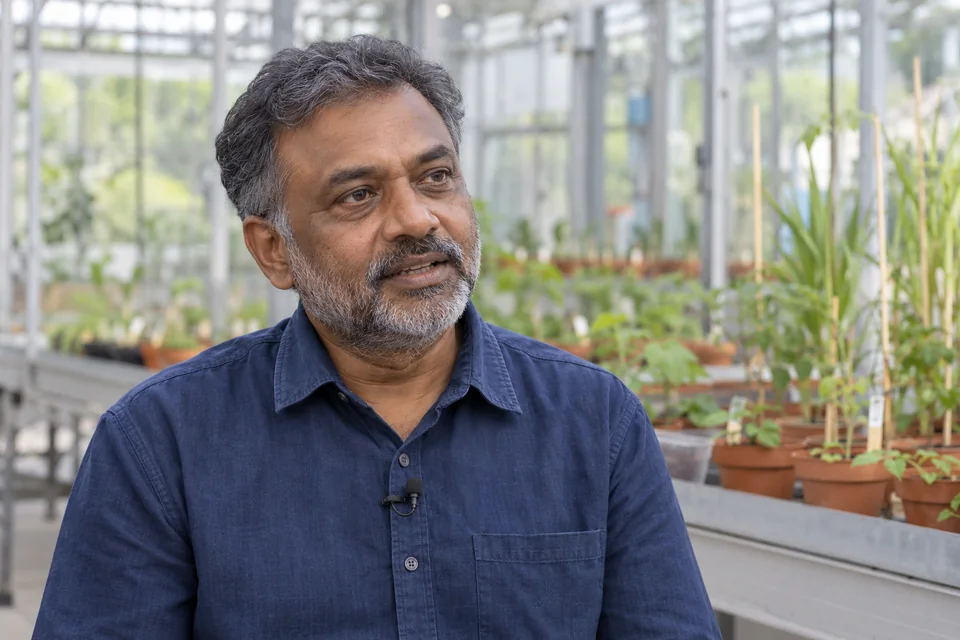
„Wir untersuchen die Photosynthese unter verschiedenen Lichtbedingungen.“
Schrift in Bildern und Dokumenten
OCR erkennt Schrift in Bildern und Dokumenten und wandelt sie in durchsuchbaren Text um. Sie suchen damit in erkannten Inhalten, nicht nur in Titel und Beschreibung.
Mehr über TexterkennungGesprochenes in Video und Audio
Speech-to-Text überträgt gesprochene Inhalte in Text. So können Sie Videos und Audio-Dateien auch über Begriffe aus dem gesprochenen Beitrag finden.
Mehr über SpracherkennungMehr Suchhinweise. Bewusst eingesetzt.
Erkennung ergänzt den Kontext
Objekterkennung und Smart Tags ergänzen beschreibende Informationen zu Ihren Medien. Optionale Gesichtserkennung unterstützt die Suche nach bestimmten Personen; die jeweiligen Nutzungs- und Persönlichkeitsrechte sind gesondert zu klären.
Zur KI-AufbereitungKI gezielt aktivieren
Die KI-Suite ist optional und standardmäßig deaktiviert. Welche Funktionen zu Ihrem Einsatz passen, besprechen wir mit Ihnen.
Im geschützten Datenbereich
Bei der KI-Verarbeitung bleiben Ihre Daten im geschützten Datenbereich Ihres Unternehmens.
Prüfen Sie gefundene Medien auf ihren Inhalt und den vorgesehenen Einsatz. Ein Suchtreffer allein bestätigt weder die inhaltliche Eignung noch die Nutzungsrechte.
Welche Medien möchten Sie leichter finden?
Besprechen Sie Ihre typischen Suchaufgaben in einer Live-Demo: bekannte Angaben, beschriebene Motive, Referenzbilder oder Inhalte aus Dokumenten und Aufnahmen.